O desempenho em jogos de tiro em primeira pessoa, como o Valorant, é essencial para garantir uma experiência de jogo fluida e responsiva. A taxa de quadros por segundo (FPS) desempenha um papel crucial nesse aspecto, influenciando diretamente a suavidade dos movimentos e a precisão durante as partidas. Este artigo explora diversas estratégias para otimizar o desempenho do Valorant, desde ajustes nas configurações do jogo até a manutenção do hardware.
Embora o Valorant seja projetado para rodar em uma ampla gama de computadores, existem várias maneiras de melhorar o desempenho além dos requisitos mínimos estabelecidos pela Riot Games. A seguir, apresentamos dicas e ajustes que podem ajudar a aumentar o FPS e melhorar a experiência de jogo.
Quais são os requisitos mínimos e recomendados para Valorant?
Requisitos Mínimos:
- Sistema Operacional: Windows 7/8/10 (64-bit)
- Processador: Intel Core 2 Duo E8400
- Memória RAM: 4 GB
- Placa de Vídeo: Intel HD 3000
Requisitos Recomendados:
- Sistema Operacional: Windows 10 (64-bit)
- Processador: Intel i5-9400F
- Memória RAM: 16GB
- Placa de Vídeo: Geforce GT 730
Esses são os requisitos básicos para rodar o jogo de forma estável. Para uma performance mais fluida e maior FPS, é indicado ter um PC com configurações superiores.





1. Ajuste as configurações de vídeo no jogo
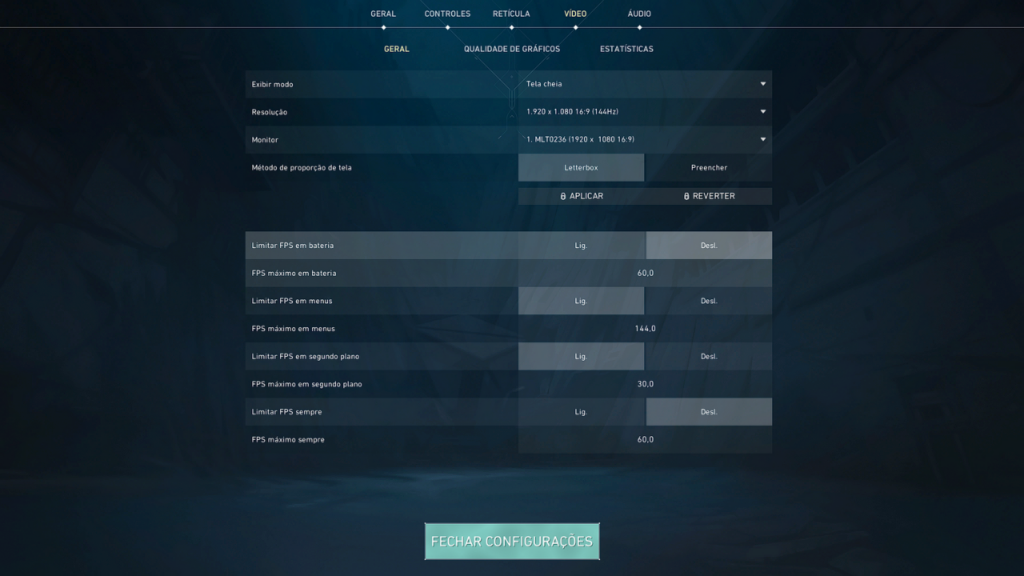
Dentro do menu de configurações do Valorant, na aba de vídeo, é possível desativar opções que limitam o FPS. Jogadores com computadores mais modestos devem clicar na aba “Qualidade de gráficos” e definir todas as opções gráficas para “Baixa“. Isso pode liberar recursos do sistema, resultando em um aumento significativo na taxa de quadros.
2. Configure a prioridade do Valorant no Gerenciador
Para melhorar o desempenho do Valorant, você pode configurar a prioridade do processo dele no Gerenciador de Tarefas do Windows. Ao definir o Valorant como prioridade alta, o sistema aloca mais recursos para o jogo, melhorando o desempenho. No entanto, essa configuração precisa ser ajustada a cada reinicialização do computador. Veja como fazer isso de forma rápida e segura:
Passo a passo para configurar a prioridade do Valorant:
- Abra o Valorant e entre em uma partida (ou fique no menu principal).
- Pressione Ctrl + Shift + Esc para abrir o Gerenciador de Tarefas.
- Clique na aba “Detalhes” (ou “Processes” > “Details” se estiver em inglês).
- Procure por Valorant.exe (pode aparecer como
VALORANT-Win64-Shipping.exe). - Clique com o botão direito sobre ele.
- Vá em “Definir prioridade” > escolha “Alta”.
Observações:
- Não escolha “Tempo Real”, pois pode causar instabilidade no sistema.
- Essa alteração não é permanente. Sempre que abrir o jogo novamente, precisará repetir o processo (ou usar um script/software para automatizar).
- A prioridade “Alta” ajuda o sistema a dedicar mais recursos ao jogo, o que pode melhorar o FPS e reduzir travamentos.
3. Desabilite a otimização de tela cheia
Desabilitar a otimização de tela cheia é outra técnica eficaz para aumentar o FPS. Essa configuração, embora projetada para melhorar o desempenho, pode, na verdade, causar quedas na taxa de quadros. Para desativá-la, localize o arquivo .exe do Valorant na pasta de instalação, acesse as propriedades e, na aba de compatibilidade, marque a opção “Desabilitar otimização de tela inteira”.
4. Remova as opções de inicialização
Muitos programas ativam a opção de iniciar junto com o Windows, o que faz com que rodem em segundo plano mesmo sem estarem abertos — deixando o PC mais lento.
O ideal é manter apenas o essencial, como o antivírus e o Vanguard (anti-cheat do Valorant). Veja como ajustar isso:
- Vá até a “Barra de Tarefas (painel)”
- Acesse o “Gerenciador de Tarefas”
- Vá em “Inicializar” (item de Gerenciador de Tarefas)
- Clique com o botão direito do mouse no item que deseja desativar.
- Clique com o botão direito do mouse em Desativar no final da tela.
5. Quais outras medidas podem ser feitas para melhorar o desempenho?
- Manter o computador limpo e livre de poeira é fundamental para evitar o superaquecimento, que pode afetar o desempenho. Trocar a pasta térmica do processador anualmente também ajuda a manter as temperaturas sob controle.
- Alterar o plano de energia do Windows para “Desempenho Máximo” pode liberar todo o potencial do hardware. Isso é feito através do prompt de comando, desbloqueando a opção oculta por questões de segurança.
- Por fim, é importante manter os drivers da GPU atualizados e ajustar as configurações de desempenho da placa de vídeo para jogos. Isso garante que o hardware esteja sempre otimizado para oferecer o melhor desempenho possível. Faça o download da última versão dos drivers, acessando o site oficial dos fabricantes: NVIDIA ou AMD.