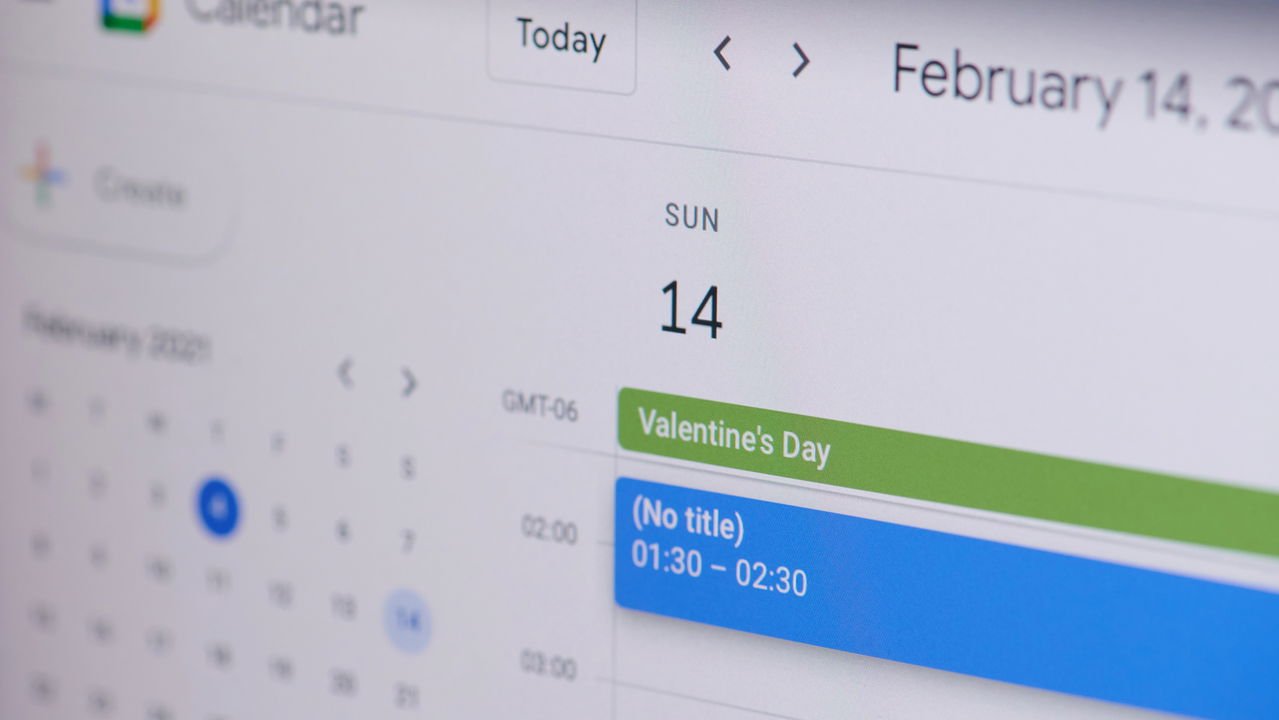
O Google Agenda, também conhecido como Google Calendar, é uma ferramenta desenvolvida pelo Google para auxiliar no gerenciamento de tempo e organização de compromissos. Parte do Google Workspace, esta plataforma permite que usuários marquem reuniões, organizem tarefas diárias e integrem outros serviços do Google, como o Google Meet e o Google Keep, para otimizar a produtividade.
Além de ser uma ferramenta essencial para o ambiente de trabalho, o Google Agenda também pode ser utilizado para gerenciar compromissos pessoais, como viagens de lazer ou eventos familiares. A possibilidade de personalizar a agenda com cores e categorias específicas torna o planejamento ainda mais eficiente.
Como receber a agenda diária por e-mail?
Para aqueles que têm um dia a dia agitado, receber a agenda diária por e-mail pode ser uma solução prática para não perder nenhum compromisso. O Google Agenda oferece a opção de enviar um resumo diário das atividades diretamente para o e-mail do usuário. Para configurar essa função, siga os passos abaixo:
- Acesse o Google Agenda.
- Clique no ícone de engrenagem para acessar o “Menu Configurações” e selecione “Configurações”.
- Escolha seu calendário em “Configurações das minhas agendas”.
- Role até “Outras notificações” e, na seção “Compromissos diários”, selecione “E-mail”.
Com isso, você receberá diariamente um e-mail com os eventos e tarefas planejadas para o dia.
Como adicionar informações completas aos eventos?
Uma das funcionalidades mais úteis do Google Agenda é a capacidade de adicionar detalhes completos aos eventos. Isso inclui textos, links, imagens e até arquivos como PDFs e planilhas. Essa centralização de informações facilita o acesso a materiais relevantes e ajuda no gerenciamento eficiente do tempo.
Além disso, é possível marcar a localização do evento, anotar insights importantes e incluir contatos de outras pessoas envolvidas. A integração com o Google Meet permite ainda agendar reuniões por vídeo, tornando a ferramenta ainda mais versátil.
Como configurar lembretes automáticos de eventos?
Para não esquecer de eventos importantes, o Google Agenda permite configurar lembretes automáticos. Essa função é especialmente útil para compromissos agendados com antecedência. Veja como configurar:
- Acesse o Google Agenda e clique no ícone de engrenagem para abrir o “Menu Configurações”.
- Role até “Configurações das minhas agendas” e selecione seu calendário.
- Na seção “Notificações de eventos”, escolha o tempo de antecedência para o lembrete: minutos, horas, dias ou semanas.
- Decida se deseja receber uma notificação ou um e-mail.
- Clique em “Adicionar Notificação”.
Como utilizar o Google Keep em conjunto com o Google Agenda?
O Google Keep é um aplicativo de anotações que se integra perfeitamente ao Google Agenda. Com ele, é possível adicionar textos, imagens, gravações de áudio e até desenhos às suas notas. A interface simples e intuitiva do Google Keep facilita a organização de informações importantes.
Utilizando ambos os aplicativos, a organização é ainda mais eficiente. É possível categorizar conteúdos com etiquetas e adicionar colaboradores para compartilhar informações facilmente. Além disso, lembretes podem ser configurados para notificações em horários ou locais específicos, garantindo que nada seja esquecido.
Como definir o horário de trabalho no Google Agenda?
Para evitar compromissos fora do horário de expediente, o Google Agenda permite definir o horário de trabalho. Isso é especialmente útil para empresas que utilizam calendários públicos. Para configurar, siga os passos:




- No Google Agenda, clique no ícone de engrenagem para acessar “Configurações”.
- Role até “Horário e local de trabalho” e clique em “Ativar horário de trabalho”.
- Defina os dias da semana e as horas de expediente para cada dia.
Como usar cores para categorizar eventos?
A personalização de cores no Google Agenda é uma estratégia eficaz para categorizar eventos e facilitar a identificação rápida de compromissos. Associar cores a diferentes tipos de tarefas, como trabalho, estudos ou compromissos pessoais, ajuda a otimizar o gerenciamento de tempo.
Essa abordagem visual permite uma organização mais prática das prioridades, além de facilitar a revisão de projetos e o planejamento futuro. A utilização de cores torna a agenda mais intuitiva e acessível, contribuindo para uma melhor gestão do tempo.