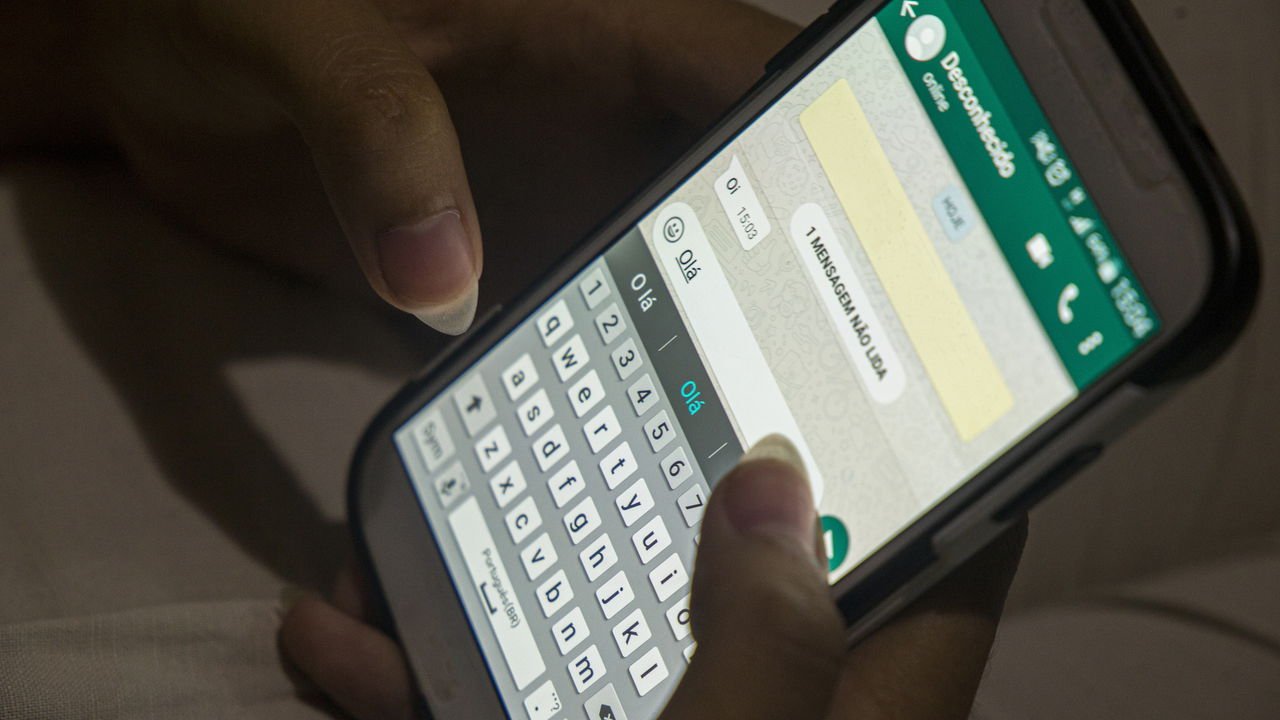
Com o passar do tempo, muitos usuários de smartphones percebem que o espaço de armazenamento do aparelho diminui rapidamente, mesmo após a exclusão de arquivos e conversas do WhatsApp. Essa situação pode ser causada pelo acúmulo de arquivos ocultos que permanecem armazenados em pastas internas do aplicativo, funcionando como um “cesto de lixo” invisível. Esse acúmulo pode comprometer o desempenho do dispositivo, especialmente em aparelhos com memória limitada.
Para lidar com esse problema, é fundamental entender como o WhatsApp gerencia seus arquivos e quais são as melhores práticas para liberar espaço de forma eficiente. Muitas vezes, a simples exclusão de mensagens ou mídias não é suficiente, pois resíduos digitais continuam ocupando espaço sem que o usuário perceba. Por isso, conhecer os métodos corretos para esvaziar o “cesto de lixo” oculto do WhatsApp é essencial para manter o aparelho funcionando adequadamente.
Como identificar o espaço ocupado pelo WhatsApp?
Antes de iniciar qualquer procedimento de limpeza, é importante verificar quanto espaço o WhatsApp está utilizando no armazenamento do dispositivo. Tanto em aparelhos Android quanto em iPhones, o aplicativo oferece ferramentas internas para essa análise. No Android, basta acessar as configurações do WhatsApp, selecionar “Armazenamento e dados” e, em seguida, “Gerenciar espaço”. Já no iOS, o caminho é semelhante, acessando “Configurações”, depois “Espaço e dados” e, por fim, “Gerenciar espaço”.
Leia Também




Nessas seções, o usuário pode visualizar quais conversas e arquivos ocupam mais memória, facilitando a tomada de decisão sobre o que pode ser removido. Além disso, é possível identificar arquivos grandes ou mídias encaminhadas com frequência, que geralmente são responsáveis por grande parte do consumo de espaço.
Como esvaziar o cesto de lixo oculto do WhatsApp?
O processo para eliminar arquivos ocultos do WhatsApp varia conforme o sistema operacional do dispositivo. Em aparelhos Android, é possível utilizar tanto as ferramentas internas do aplicativo quanto um gerenciador de arquivos para acessar pastas específicas. Veja um passo a passo:
- Abra o WhatsApp e acesse as configurações.
- Vá até “Armazenamento e dados” e selecione “Gerenciar espaço”.
- Analise as conversas e mídias que ocupam mais espaço.
- Selecione os arquivos ou conversas que deseja excluir e confirme a remoção.
Para uma limpeza ainda mais profunda, utilize um gerenciador de arquivos, como o Files by Google, e navegue até a pasta WhatsApp/Media. Lá, é possível remover manualmente imagens, vídeos, áudios e documentos que não são mais necessários. Caso você utilize outros aplicativos de gerenciamento de arquivos, como o Solid Explorer ou o ES File Explorer, o procedimento é semelhante e também pode ser eficaz para encontrar resíduos escondidos.
No iPhone, o procedimento é semelhante, mas algumas etapas diferem:
- Acesse o WhatsApp e vá em “Configurações”.
- Selecione “Espaço e dados” e depois “Gerenciar espaço”.
- Escolha os arquivos ou conversas a serem removidos e confirme a exclusão.
Vale lembrar que, em ambos os sistemas, a exclusão de arquivos pode ser feita individualmente ou em lote, otimizando o processo de limpeza. Usuários de iPhones ainda podem conferir o uso do espaço pelo WhatsApp diretamente pelos Ajustes do sistema, através da seção “Armazenamento do iPhone”.
Quais práticas ajudam a evitar o acúmulo de arquivos no WhatsApp?
Além de esvaziar o cesto de lixo oculto, algumas medidas preventivas podem ser adotadas para evitar que o WhatsApp volte a ocupar espaço excessivo. Entre as principais recomendações estão:
- Limpar a cache do aplicativo regularmente (disponível apenas no Android).
- Excluir backups antigos armazenados localmente, que podem ser acessados por meio de um gerenciador de arquivos na pasta Databases do WhatsApp.
- Remover conversas antigas ou inativas, especialmente aquelas com grande volume de mídias.
- Desativar o download automático de mídias, impedindo que fotos, vídeos e áudios sejam salvos automaticamente no aparelho.
Essas ações contribuem para um uso mais eficiente do armazenamento e evitam a necessidade de limpezas frequentes. Também é recomendável revisar periodicamente as configurações do aplicativo para garantir que o WhatsApp não esteja salvando arquivos desnecessários. Caso use o Google Drive ou iCloud para backup das conversas, lembre-se de monitorar o espaço disponível nesses serviços, pois os backups também podem ocupar parte do armazenamento em nuvem.
É seguro excluir arquivos ocultos do WhatsApp?
Muitos usuários têm dúvidas sobre a segurança ao remover arquivos ocultos do WhatsApp. De modo geral, a exclusão desses itens não compromete o funcionamento do aplicativo, desde que não sejam apagados arquivos essenciais do sistema. Para garantir a integridade das conversas e mídias importantes, recomenda-se realizar um backup antes de iniciar qualquer procedimento de limpeza.
Ao seguir essas orientações, é possível liberar espaço no smartphone de forma segura e eficiente, mantendo o WhatsApp funcionando sem sobrecarregar a memória do dispositivo. A adoção de práticas preventivas e a limpeza periódica são fundamentais para evitar problemas de armazenamento no futuro.